|
Friends |
Photos |
Videos |
Events |
Groups |
Messages |
Speedtest |


สาระน่ารู้


ผังรายการทีวี ช่อง 3 5 7 9


ร้าน อินเตอร์เน็ตคาเฟ่ กับ การกำหนดการทำงาน 2POTOCafe Client

โปรแกรม 2potocafe client เป็นโปรแกรมล็อคจอ ซึ่งเป็นส่วนหนึ่งของโปรแกรมบริหารร้านอินเตอร์เน็ตคาเฟ่ (2POTOCafe) ซึ่งทำหน้าที่ ล็อคหน้าจอคอมพิวเตอร์

ผู้ดูแลร้านสามารถเข้าไปกำหนดการทำงานของ โปรแกรม 2Potocafe client เช่น กำหนด ชื่ออ้างอิง กำหนดหมายเลขไอพี ของ เครื่องแม่ เพื่อสร้างการติดต่อระหว่าง เครื่องแม่ กับเครื่องลูกข่าย โดยกดปุ่ม Ctrl +Alt+ Enter(ขณะที่โปรแกรมอยู่ในโหมด ล็อคหน้าจอ)
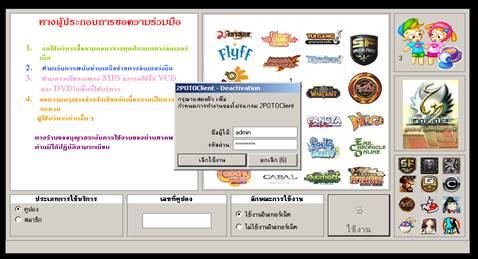
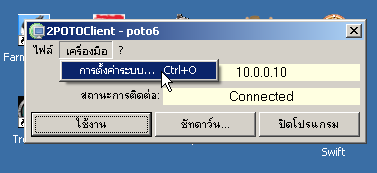
เพื่อเข้าสู่ หน้าต่าง การตั้งค่าระบบ ซึ่งจะแบ่งการกำหนดค่าเป็น 2 ส่วน คือ

กำหนดค่าเครื่องแม่ ข่าย เพื่อ กำหนด หมายเลข ไอพี ของ เครื่องที่ทำหน้าเป็นเครื่องแม่
กำหนดค่าเครื่องลูกข่าย เพื่อ กำหนดชื่อ อ้างอิงที่จะแสดงที่เครื่องแม่ โดยปกติค่ากำหนดเดิมจะเป็นชื่อเครื่องของเครื่องลูกข่ายเอง ซึ่งเราสามารถตั้งเป็นชื่ออื่นๆ ก็ได้ เพื่อกำหนดกลุ่มประเภทการใช้งานก็ได้
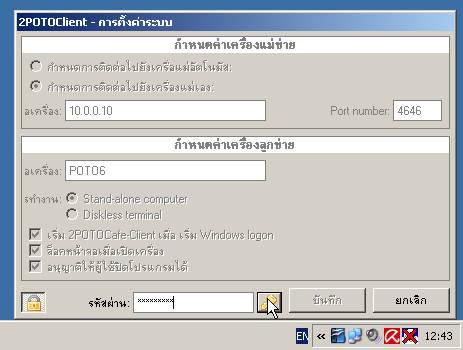
แต่ก่อนที่จะเข้าไป กำหนดค่าต่างๆ ได้ จะต้อง คลิกไปที่ปุ่ม อยู่ในโหมดห้ามแก้ไข เพื่อ ป้อนรหัสเจ้าของร้านให้ถูกต้องเพื่อจะสามารถเข้าไปแก้ไขค่าต่างๆ
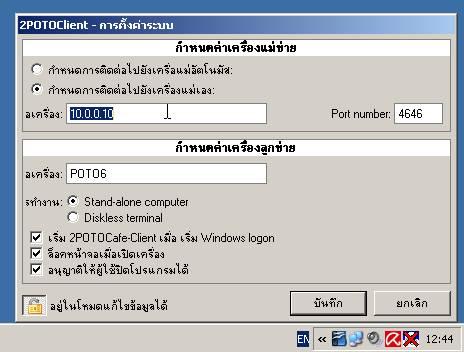
เมื่อกำหนดค่าต่างๆ เรียบร้อยแล้ว ก็ กดปุ่ม บันทึก เพื่อเก็บ ค่า การตั้งค่าระบบ
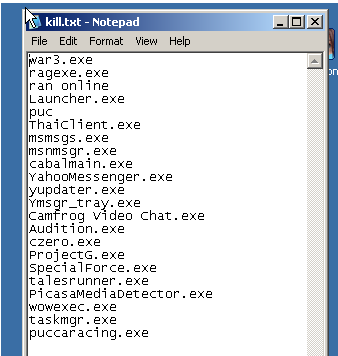
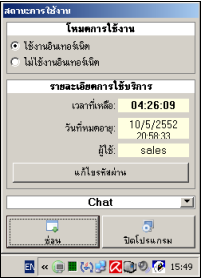
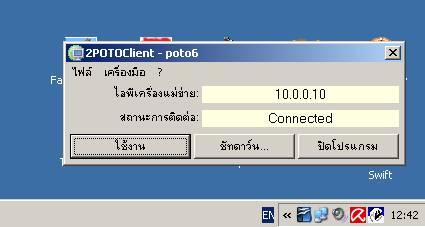
การกำหนดลักษณะเฉพาะของโปรแกรม 2POTOCafe Client - การกำหนดข้อความ ประชาสัมพันธ สามารถเข้าไปแก้ไขโดยตรงที่ไฟล์ C:\Documents and Settings\All Users\Application Data\2POTOCafeClient\en_intro.rtf - การเปลี่ยนรูปภาพที่แสดงที่หน้าจอ C:\Documents and Settings\All Users\Application Data\2POTOCafeClient\logo.jpg ขนาดของรูป 333 *337 - การกำหนดโปรแกรมที่ จะถูกปิด เมื่อโปรแกรมอยู่ในโหมดล็อคหน้าจอ สามารถเข้าไปแก้ไข เพิ่มหรือลบไฟล์ได้ที่ C:\Program Files\2POTOCafe Client\ kill.txt และถ้าต้องการทราบว่า โปรแกรมได้ทำการปิดโปรแกรมอะไรไปบ้างสามารถ เข้าไปดูที่ ไฟล์ C:\Program Files\2POTOCafe Client\ logkillfile.log การใช้งานของลูกค้า และข้อมูลเวลาที่ใช้ไป และ อายุของคูปอง/สมาชิก โปรแกรม 2POTOCafe จะรองรับลูกค้า 2 ประเภทคือ ลูกค้าประเภทคูปอง และ ลูกค้าประเภทสมาชิก เรา สามารถดูความ พร้อมของเครื่องลูกข่าย ว่าได้ทำการติดต่อไปยังเครื่องแม่ และพร้อมที่จะให้ลูกค้า ล็อคอิน เพื่อเข้าใช้งานเครื่องคอมพิวเตอร์ สามารถสังเกตได้จาก สถานะการติดต่อไปยังเครื่องแม่ (Server – Connected )ดัง รูปว่าอยู่ในสถานะ Connect เมื่อ เครื่องลูกพร้อมให้บริการแล้ว ลูกค้าก็สามารถ ป้อน ผู้ใช้ / รหัสผ่าน และคลิปที่ปุ่ม ใช้งาน เพื่อทำการล็อคอินเข้าใช้งานคอมพิวเตอร์ เมื่อ คลิกที่ปุ่ม ใช้งาน และ ผู้ใช้ และรหัสผ่าน ถูกต้อง โปรแกรมก็จะปลดล็อคหน้าจอ เข้าสู่โหมดให้การใช้งาน ซึ่งโปรแกรมจะแสดงหน้าต่างเล็กๆ โชวที่ด้านล่างขวามือดังรูป